

Which Of The Following Items Cannot Be Backed Up By File History? (Choose All That Apply)
Aktivitas Pencadangan (Khusus Windows)
Aktivitas Pencadangan memungkinkan Anda untuk membuat rencana yang disesuaikan untuk konten, perangkat penyimpanan, dan jadwal pilihan Anda. Pencadangan tersedia untuk Toolkit versi Windows.
Jenis dan prosedur file
Toolkit mencadangkan data Anda, tetapi kecuali file program, data aplikasi, file sementara, dan jenis file serta folder sistem lainnya. Toolkit awalnya menyimpan pencadangan penuh dari data yang dipilih ke perangkat penyimpanan Anda saat rencana Pencadangan dibuat. Dengan pencadangan yang berurutan, Seagate hanya menyimpan data yang telah berubah sejak pencadangan sebelumnya. Hal ini membantu mengurangi waktu dan ruang yang diperlukan untuk setiap pencadangan terjadwal.
Menyiapkan pencadangan cepat
Anda dapat mencadangkan file pribadi dengan cepat hanya dengan beberapa klik. File pribadi Anda termasuk semua file nonsistem di Windows.
- Buka Toolkit.
- Di Menu Utama, klik Backup (Pencadangan).
- Klik Cadangkan Sekarang.
Cadangkan Sekarang bukan opsi yang tersedia jika Anda sudah membuat rencana Pencadangan.
Toolkit mencadangkan file pribadi Anda dan membuat rencana pencadangan baru. Rencana ini diatur untuk terus mencadangkan file pribadi ke perangkat penyimpanan setiap kali file ditambahkan ke komputer Anda atau diubah. Anda dapat mengubah detail rencana yang dibuat otomatis—lihat Edit rencana pencadangan.
Membuat rencana pencadangan khusus
Rencana pencadangan khusus memungkinkan Anda memilih konten, perangkat, dan jadwal untuk pencadangan Anda.
- Buka Toolkit.
- Pada Menu Utama, klik aktivitas Cadangkan.
- Klik Kustom.
- Lanjutkan melalui langkah di Tentukan rencana Pencadangan Anda.
Mengedit Rencana Pencadangan
Anda dapat mengubah konten, tujuan, dan jadwal rencana Pencadangan Anda.
- Buka Toolkit.
- Pada Menu Utama, klik aktivitas Cadangkan.
- Klik pada ikon Lebih Lanjut (
 ), lalu pilihEdit.
 - Lanjutkan melalui langkah di Tentukan rencana Pencadangan Anda.
Menentukan rencana pencadangan Anda
Toolkit memandu Anda melalui langkah-langkah yang diperlukan untuk menentukan rencana Pencadangan Anda.
Langkah 1: Pilih konten
Ada dua cara untuk memilih konten untuk dimasukkan dalam pencadangan Anda: Dasar dan Lanjutan.
Dasar
- Klik kotak centang untuk memasukkan konten non-sistem berikut:
| Semua file | Hard disk akar Windows |
| File pribadi | Folder pengguna |
| Dokumen | Perpustakaan dokumen |
| Musik | Pustaka musik |
| Gambar | Pustaka gambar |
| Video | Pustaka video |
- Ketika Anda telah selesai memilih konten, klik Berikutnya.
Lanjutan
- Untuk memilih konten dengan kontrol yang lebih besar, klik Lanjutan.
- Gunakan bar samping dan jendela konten untuk memilih folder secara manual.
| Memilih beberapa item |
|---|
| Anda dapat memilih (menyorot) beberapa item menggunakan tombol Shift atau Ctrl di keyboard Anda. Untuk memilih rangkaian item dalam daftar:
|
Langkah 2: Pilih hard disk tujuan
- Klik hard disk tujuan untuk pencadangan Anda.
- Setelah Anda memilih sebuah perangkat, klik Berikutnya.
Langkah 3: Jadwalkan pencadangan
- Klik periode waktu untuk memilih seberapa sering Anda ingin membuat pencadangan konten Anda.
- Sesuaikan pengaturan untuk periode waktu yang dipilih, misalnya, memilih jam atau hari tertentu.
- Klik Mulai Pencadangan.
Perubahan Anda disimpan. Toolkit mencadangkan folder yang dipilih pada waktu yang dijadwalkan ketika:
- PC Anda nyala.
- Perangkat penyimpanan disambungkan ke PC.
- Toolkit beroperasi.
Rencana pencadangan berkelanjutan menyimpan file setiap kali Anda menambah atau menghapus konten atau memperbarui file. Selain pencadangan berkelanjutan memberikan fleksibilitas yang lebih besar untuk memulihkan data tertentu, pencadangan tersebut menggunakan lebih banyak sumber daya sistem.
Menjeda/melanjutkan rencana pencadangan
Anda dapat menjeda pencadangan terjadwal Anda.
- Buka Toolkit.
- Pada Menu Utama, klik aktivitas Cadangkan.
- Klik Jeda di hard disk Anda.
Untuk melanjutkan rencana pencadangan, kembali ke layar Pencadangan, lalu klik Lanjutkan.
Menghapus rencana pencadangan
- Buka Toolkit.
- Pada Menu Utama, klik aktivitas Cadangkan.
- Klik ikon Lebih Lanjut () dan pilih Hapus.
- (opsional) Jika Anda ingin menghapus semua file yang telah dicadangkan ke perangkat, pilih kotak centang di sebelah Hapus semua file yang telah dicadangkan ke perangkat.
- Klik Hapus untuk mengonfirmasi.
Memulihkan file
- Buka Toolkit.
- Pada Menu Utama, klik aktivitas Cadangkan.
- Klik ikon Lebih Lanjut () pilihPulihkan.
- Lanjutkan melalui beberapa langkah.
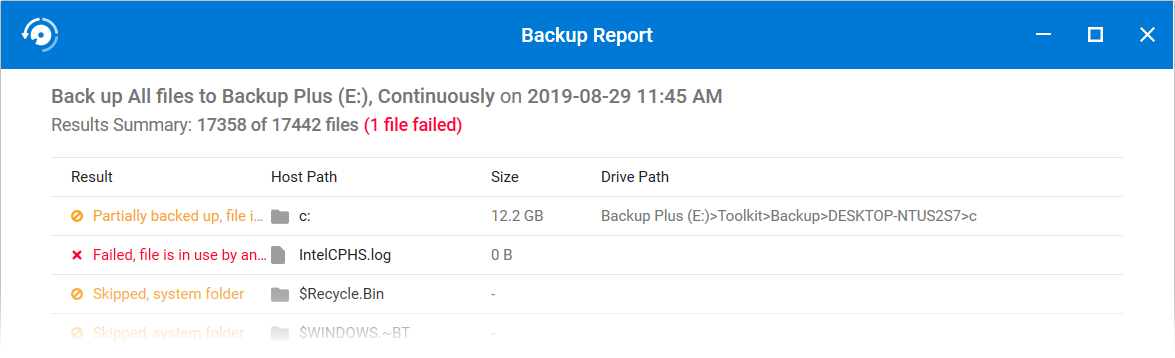
Lihat laporan
Anda dapat meninjau laporan aktivitas cadangan. Laporan tersebut mencantumkan file yang tidak dicadangkan atau hanya dicadangkan sebagian, dan menyertakan detail tentang penyebabnya serta jalur file di komputer host dan hard disk cadangan.
- Buka Toolkit.
- Pada Menu Utama, klik aktivitas Cadangkan.
- Klik ikon Lainnya () lalu pilihLaporan.
Which Of The Following Items Cannot Be Backed Up By File History? (Choose All That Apply)
Source: https://www.seagate.com/manuals/software/toolkit/backing-up/
Posted by: lathamhade1972.blogspot.com
0 Response to "Which Of The Following Items Cannot Be Backed Up By File History? (Choose All That Apply)"
Post a Comment